캐릭터 생성하기
KCC 프리팹 변형
사용자 지정 캐릭터를 만드는 가장 쉬운 방법은 기본 KCC 프리팹에서 프리팹 변형을 만드는 것입니다:
The easiest way to create custom character is to create a prefab variant from default KCC prefab:
KCC프리팹을 오른쪽 마우스 클릭 (Assets/Photon/FusionAddons/KCC/Prefabs내).Create > Prefab Variant선택.
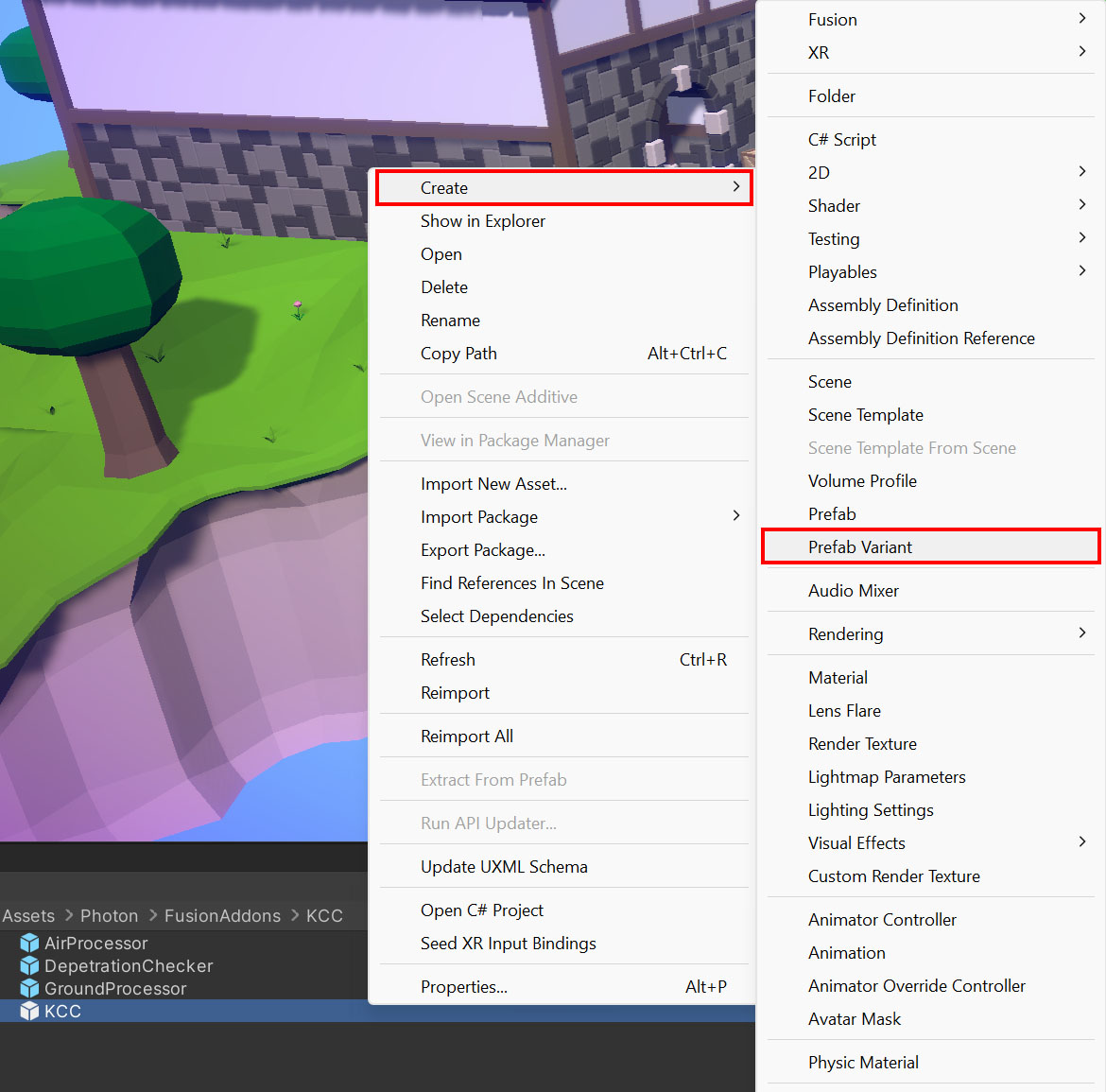
- 필요시
KCC설정 (반경, 높이, 충돌 마스크, ...)을 구성합니다. 상세 내용은 KCC 설정 섹션에 있습니다.
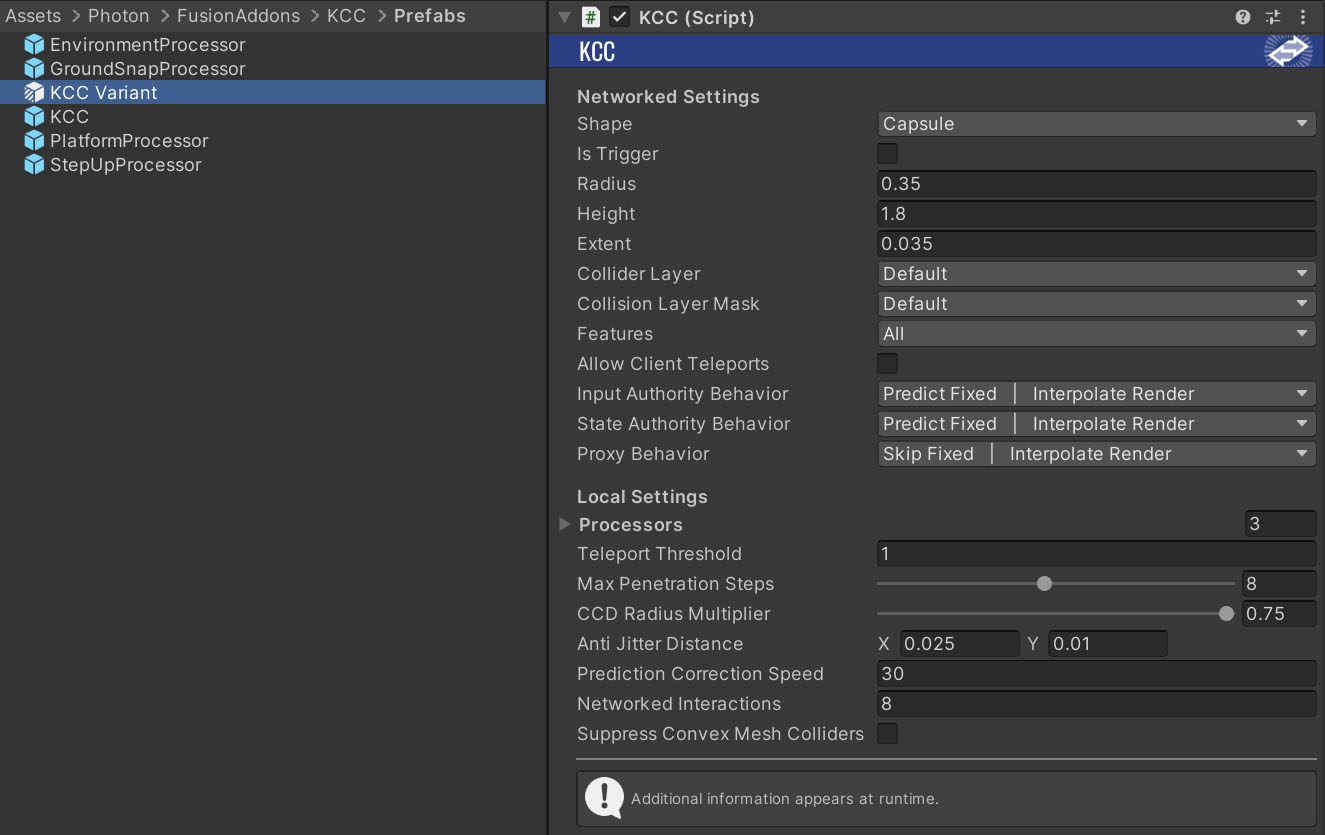
- 캡슐 외관을 자신만의 외관으로 교체, 사용자 지정 컴포넌트를 추가합니다.
- 캐릭터의 사용이 준비되었습니다. 캐릭터 이동하기를 계속 해 주세요.
처음부터 캐릭터 생성하기
- 새로운 플레이어 프리팹을 생성합니다.
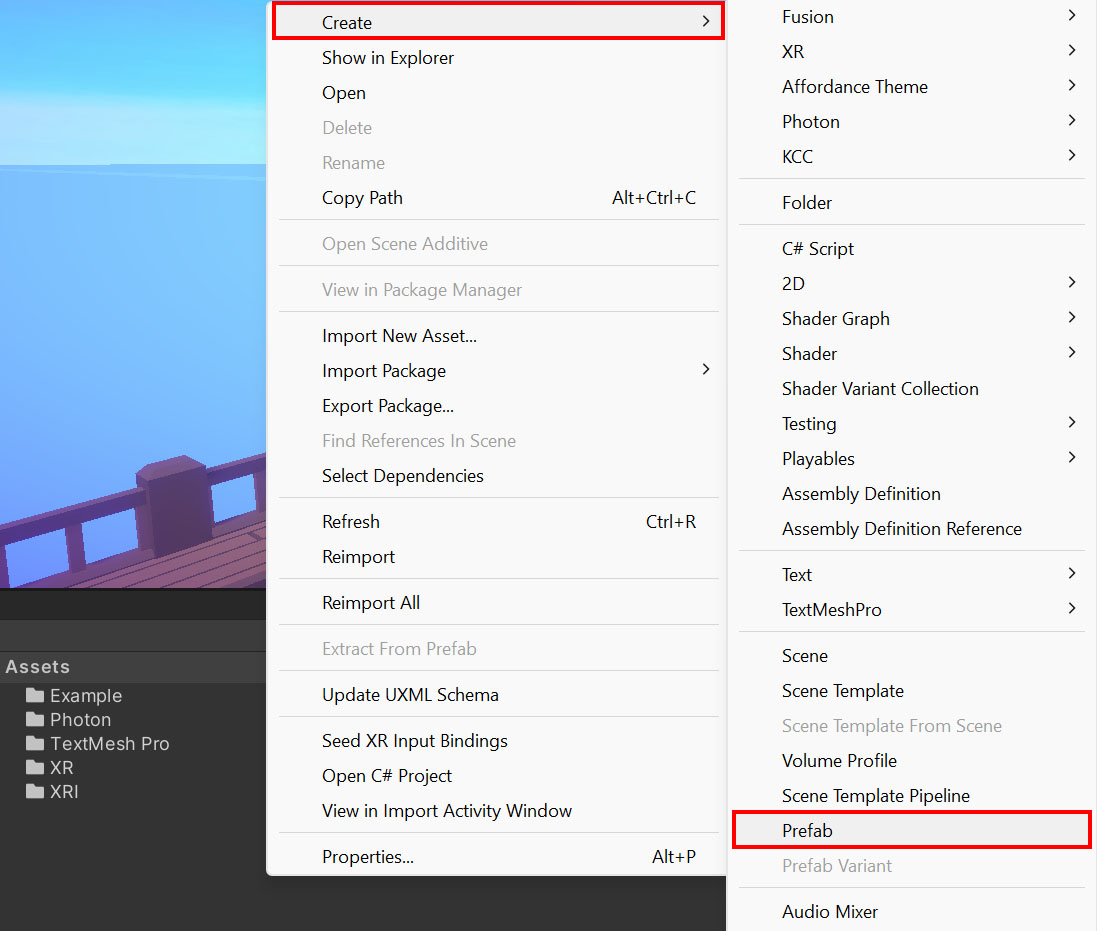
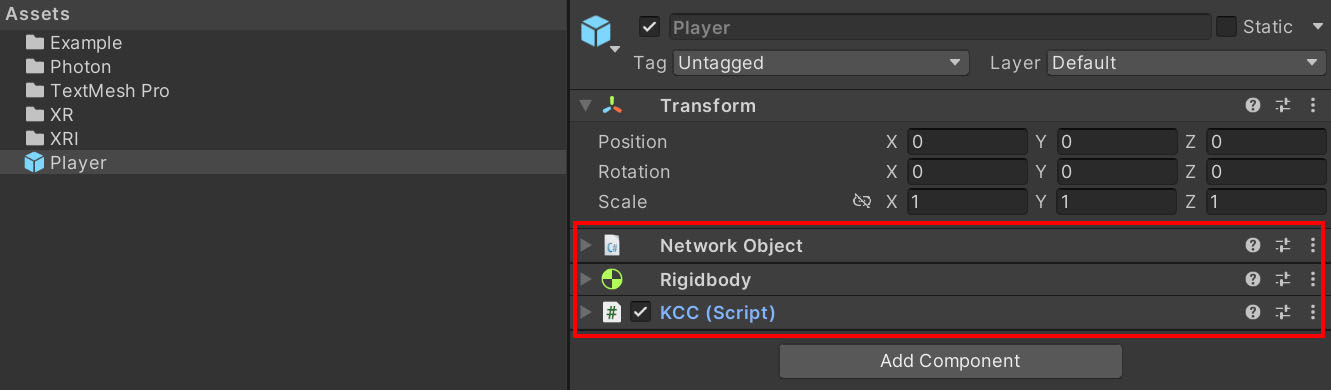
- 루트 게임 객체에
NetworkObject,Rigidbody그리고KCC컴포넌트를 추가합니다.
Rigidbody컴포넌트의Is Kinematic옵션을 활성화합니다.- 필요시
KCC설정 (반경, 높이, 충돌 마스크, ...)을 구성합니다. 상세 내용은 KCC 설정 섹션에 있습니다.
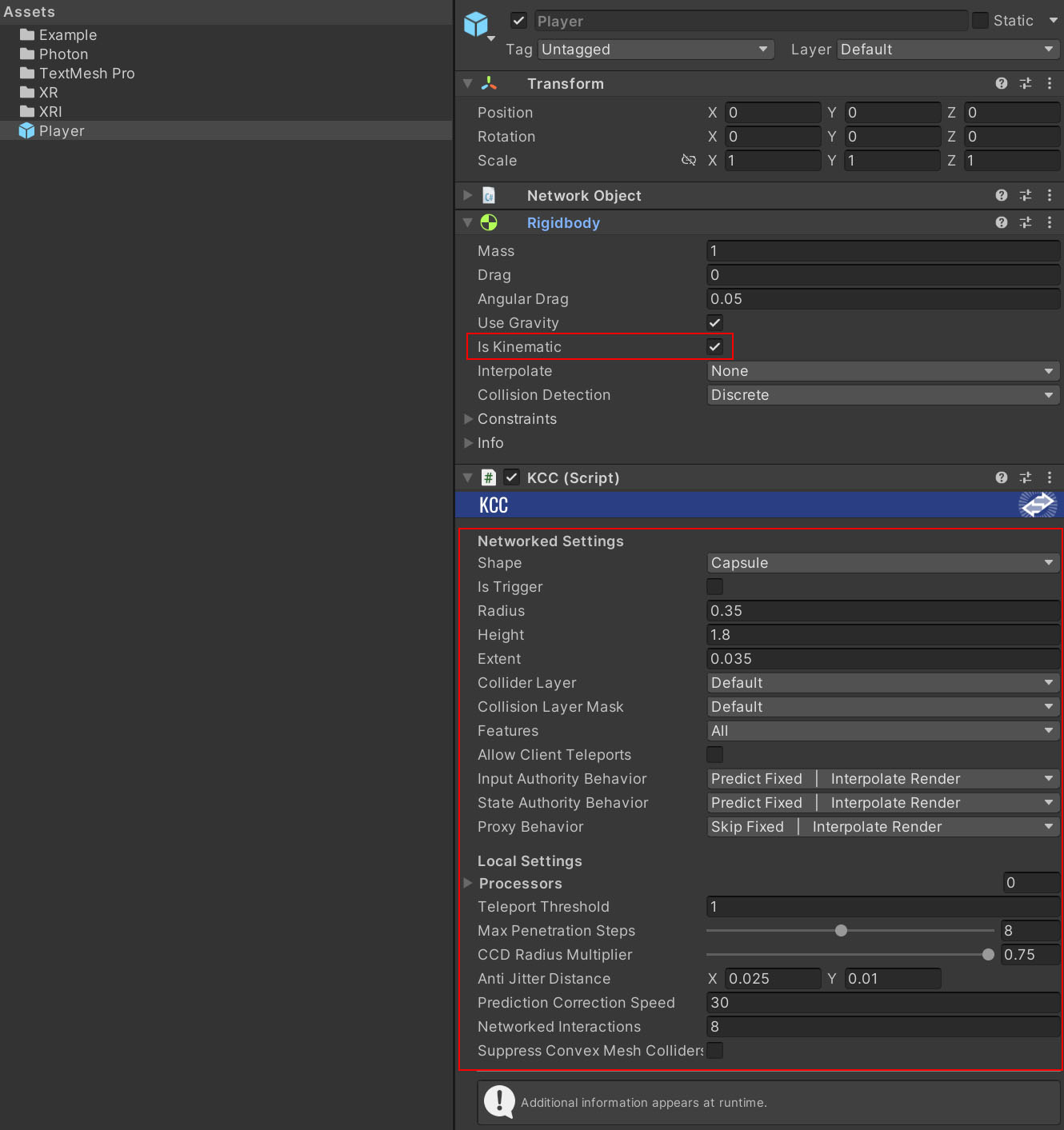
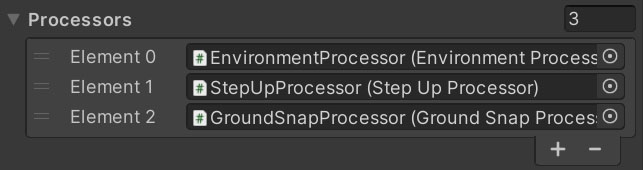
KCC설정에서 기본 프로세서를 연결합니다.Assets/Photon/FusionAddons/KCC/Prefabs에 위치하고 있습니다.
- 외관 및 기타 컴포넌트들을 추가합니다.
- 캐릭터의 사용이 준비되었습니다. 캐릭터 이동하기를 계속해 주세요.
캐릭터 이동하기
다음 예제 코드는 KCC의 캐릭터 룩 회전과 입력 방향을 설정하며, 이는 나중에 EnvironmentProcessor에 의해 처리됩니다.
C#
public override void FixedUpdateNetwork()
{
    if (Runner.TryGetInputForPlayer(Object.InputAuthority, out BasicInput input) == true)
    {
        // Apply look rotation delta. This propagates to Transform component immediately.
        KCC.AddLookRotation(input.LookRotationDelta);

        // Set world space input direction. This value is processed later when KCC executes its FixedUpdateNetwork().
        // By default the value is processed by EnvironmentProcessor - which defines base character speed, handles acceleration/friction, gravity and many other features.
        Vector3 inputDirection = KCC.Data.TransformRotation * new Vector3(input.MoveDirection.x, 0.0f, input.MoveDirection.y);
        KCC.SetInputDirection(inputDirection);
    }
}
프로세서를 완전히 건너뛰고 KCC.SetKinematicVelocity(); 를 이용하여 속도를 설정하는 것도 가능합니다.
샘플 프로젝트에서 더 많은 이동 코드 예제를 보실 수 있습니다.
Last updated on
Back to top