2 - Fusion Setup
Level
INTERMEDIATE
概述
第 2 部分將說明如何為現有專案下載和設定 Fusion。
SDK 下載與帳戶
最新的 SDK 版本可在我們的Fusion SDK 與下載頁面(在這些文檔中)找到。查看「需求」部分以了解套件資訊,日後更新時,也可在此處找到變更清單。
您必須登入 Photon 帳戶才能下載 SDK,因此在出現提示時登入,或在此處註冊新帳戶。
匯入套件
下載完成後,您就可以匯入 .unitypackage 檔案了。您可以將其拖放到「專案」面板,或通過選單匯入:Assets > Import Package > Custom Package。
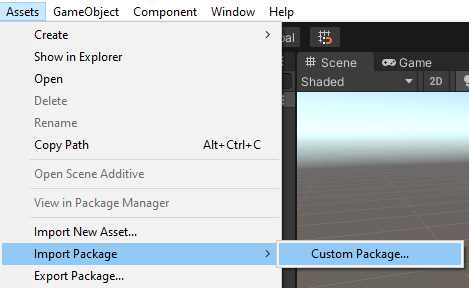
匯入過程應該很快且不會出錯。
當出現歡迎視窗時,選擇「進階」選項,因為本教程將引導您完成所有需要執行的步驟。
建立 AppId
匯入完成後,Fusion Hub 面板會打開,「Welcome」頁面會要求您輸入 AppId。
AppId 看起來像這樣cab92e97-f9c5-4373-9199-c8ece033bb63(無效示例),用於將您的專案標識為「應用程式」。AppId 將您的建置與合適的伺服器端設定綁定,並將您的玩家與其他玩家區分開來。
在本教程中,建立一個新的應用程式和 AppId。打開 Photon 儀表板,然後點擊Create a New App。
在Select Photon SDK下拉選單中選擇Fusion。在因選擇Fusion 2而顯示的Select SDK Version下拉選單中選擇 Fusion 2。

填寫表單的其餘部分並建立應用程式。
專案設定
要完成本教程的設定,請將您的 Fusion 2 AppId 複製並貼到專案中。
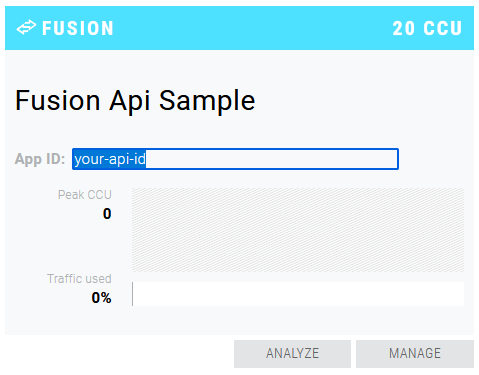
切換到 Unity 編輯器,將 AppId 貼到 Fusion Hub 歡迎標籤中的Fusion App Id欄位。
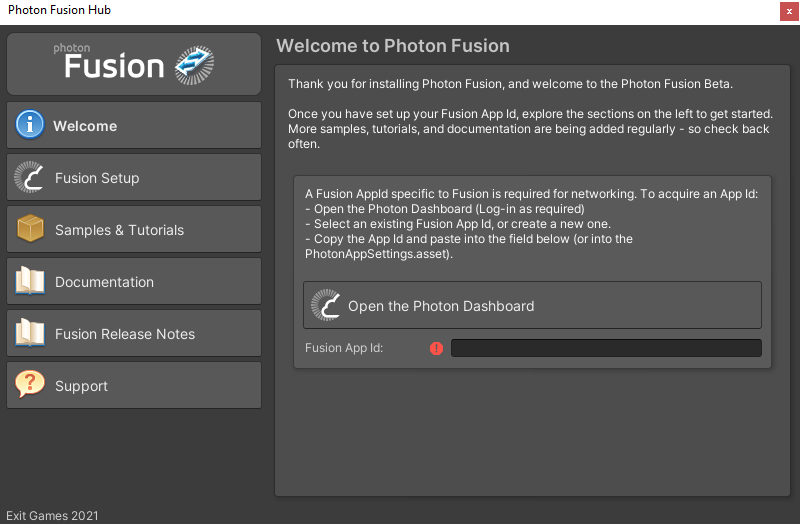
恭喜!專案現在已準備好使用 Fusion 了。
Back to top