クイックスタートガイド
Fusion Unreal SDK 3.0.0は開発版として提供されており、リリース済みで運用中のゲームでの使用は想定していません。プレビュー段階では、重大なバグやAPIに破壊的変更が加わる可能性があります。
はじめに
このドキュメントは、Fusion Unrealを使用して開発を始めるためのクイックリファレンスです。ここでは、三人称視点ゲームの移動をネットワーク化するプロセスを解説し、Photon Fusion for Unrealの主要な機能をいくつか紹介します。
このガイドはUnreal 5.6のテンプレートを元に作成されていますが、使用されているアプローチや手法は、Photon FusionがサポートしているすべてのUnrealバージョンに適用可能です。

新規プロジェクトの作成
Unreal 5.6で新しいUnrealプロジェクトを作成し、Third Personテンプレートを選択します。プロジェクトは、BlueprintでもC++でもどちらでも構いません。
Photon Fusionプラグインのセットアップ
新規または既存のプロジェクトにFusion Unrealをセットアップするには、
- (まだ存在しなければ)Unrealプロジェクトフォルダー内に
Pluginsフォルダーを作成します。 - Fusion Unrealプラグインをダウンロードします。
- Fusion Unrealプラグインを解凍し、
PhotonFusionフォルダーをPluginsフォルダーにコピーします。 - プロジェクトを開き、Pluginsウィンドウで
Photon Fusionプラグインが有効になっていることを確認します。 - Project Settingsの
Fusion Settingsを開き、AppIDを設定します。AppIDの作成方法についてはこちら。
Photonへの接続とルームへの参加
まず最初に、Photonのルームへ参加してFusionのセッションを開始する必要があります。以下のブループリントノードを使用すると、Photonに接続してルームの参加/作成が可能です。これらのBPノードを使用すると、ルーム参加後にFusionのセッションが自動的に開始され、クライアント間のステートを複製できるようになります。
アクタのブループリントとしてBP_FusionSetupを作成し、以下のBPロジックをイベントグラフのBeginPlayに追加します。
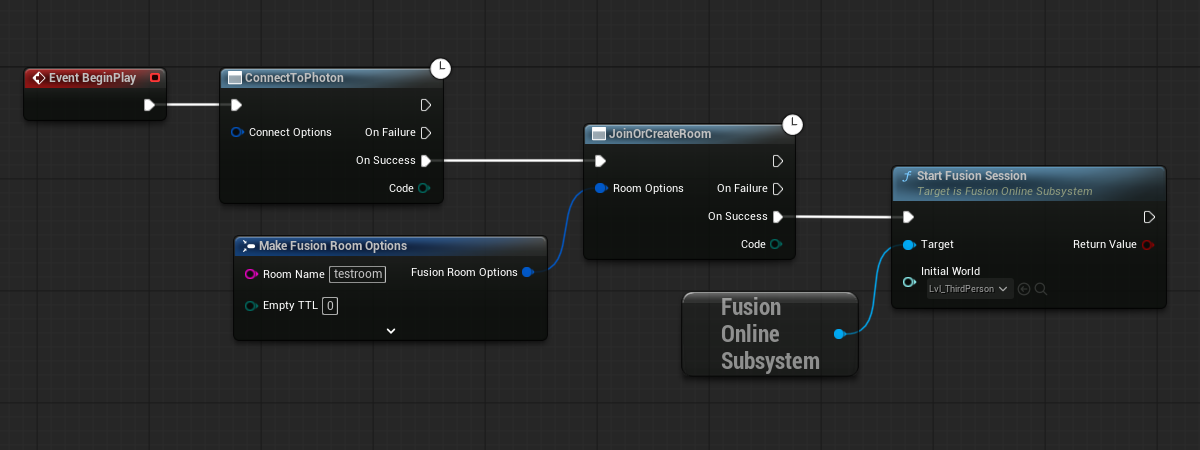
Room Nameには任意の文字列を使用可能で、InitialWorldにはLvl_ThirdPersonを設定します。今回の単純なケースでは不要ですが、ConnectOptionsからRegionオプションを設定することができます。
最後に、Lvl_ThirdPersonマップの任意の場所にBP_FusionSetupを追加すると、ゲーム開始直後にルーム参加ロジックが実行されるようになります。
アクタの複製
アクタを複製対象にするには、Replicatesを有効にしてFusion Actor Componentを追加する必要があります。
Fusion Actor Componentにはゲームに応じて調整可能なプロパティが複数用意されていますが、一般的なシナリオではデフォルト設定で十分良好に動作します。
Class DefaultsのReplicatesが有効になっていることを確認します。BP_ThirdPersonCharacterを開き、Fusion Actor Componentを追加します。Fusion Actor ComponentのOwnershipドロップダウンでPlayer Attachedを選択します。
アクタの所有権をPlayer Attachedに設定すると、プレイヤーがルームから退出した際にアクタが破棄されるようになります。
テスト方法
基本的なキャラクター移動を複製するための準備は完了しています。
Lvl_ThirdPersonマップを開き、複数のPIEウィンドウでゲームを起動してください。

プレイボタンを押すと、マップ上にすべてのキャラクターが表示されます。ウィンドウを切り替えながら、各プレイヤーを移動させてみてください。各キャラクターがすべてのクライアント視点で移動する様子が見られるはずです。
おめでとうございます!これでPhoton Fusionを使用した初めてネットワーク体験が作成できました!
プロパティの複製
Photon Fusionが、Unreal標準のレプリケーションをサポートしてる点を活用し、プレイヤーキャラクターの色を変更する機能を追加してみましょう。この変更は、すべてのクライアントに反映されます。
BP_ThirdPersonCharacterに以下のロジックを追加して、Pキーが押された際に新しいキャラクターの色をランダムに生成・保存します。Linear color変数をPaint Tintと命名して、レプリケーション設定をRepNotifyにしてください。
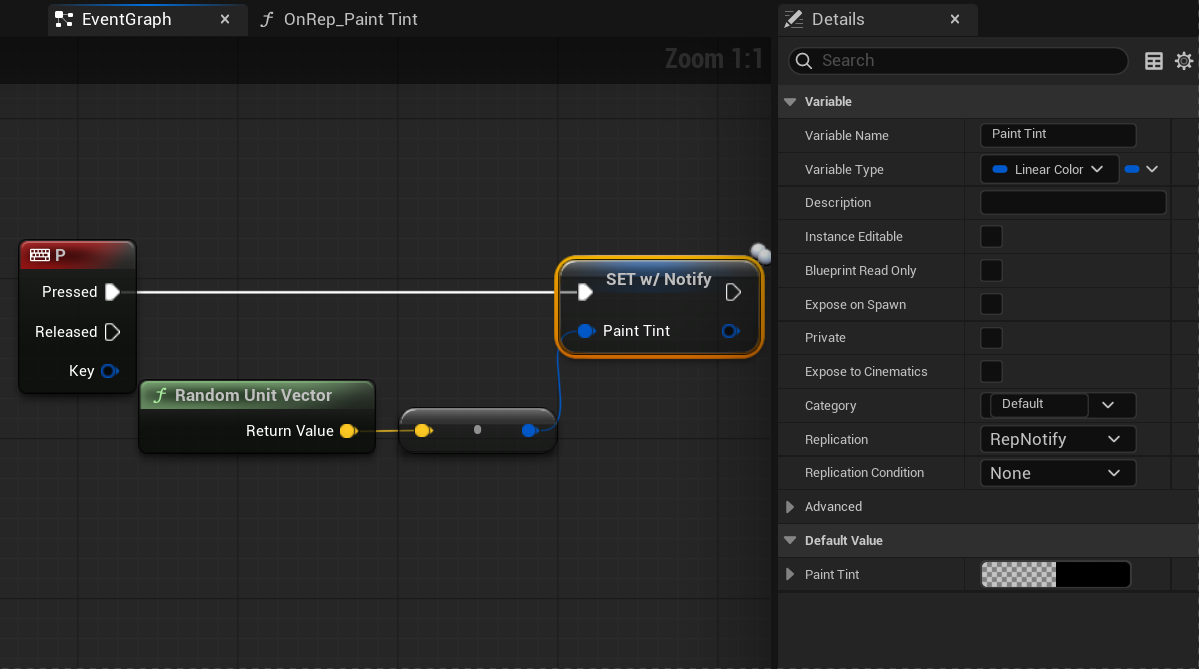
RepNotify関数には以下のロジックを追加します。Paint Tint変数は、マテリアルの対応パラメーターを設定するために使用されます。(ここでは簡単のため、ダイナミックマテリアルを使用していますが、一般的にはキャッシュするのがベストプラクティスです)
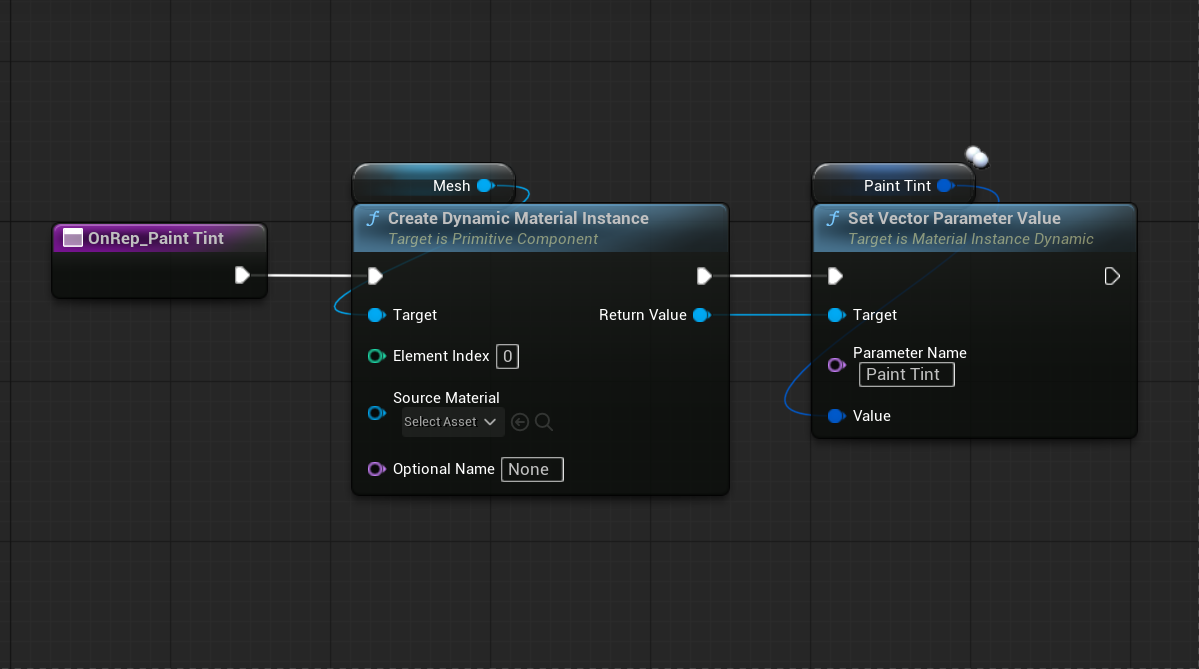
これでプレイヤーの色の変更が各プレイヤーに複製されるはずです。
ここでは1つの変数型のみを複製していますが、Photon FusionはRepNotifyの有無にかかわらず、すべての変数型をサポートしています。
ゲーム中にPキーを押すと、ランダムに選択された色がキャラクターに適用されます。この色の変更は、他のクライアントにも複製されます。
物理オブジェクトの追加

Photon Fusionが提供するForecastモードによって、物理オブジェクトのステートがクライアント間で同期できます。外挿法(Extrapolation)を用いて、オブジェクトのリモートステートを予測し、それをローカルステートや物理シミュレーションと組み合わせます。
ルートシーンオブジェクトにStaticMeshを持つSimulate Physicsが有効なアクタは、デフォルトでForecastを使用します。Fusion Actor Componentコンポーネントから、必要に応じてForecastを無効にすることも可能です。
Bp_Ballという名前で、新しいStaticMesh BP Actorを作成します。- アクタの
Replicatesを設定して、複製が有効になっていることを確認してください。 - メッシュを球状に設定し、
Simuate Physicsオプションが有効になっていることを確認してください。 Fusion Actor Componentを追加します。Fusion Actor ComponentのAuto Dynamic Ownership Rangeを500に調整します。BP_Ballをマップにドラッグします。
Auto Dynamic Ownership Rangeは、プレイヤーの距離に基づいて、アクタの所有権を自動的に調整するために使用されます。この範囲内のプレイヤーにBP_Ballの所有権が割り当てられ、他のクライアントは外挿法に基づくリモートステートになります。
この範囲チェックは、値を0に設定することで無効化できます。その場合は必要に応じて、FusionOnlineSubsystemのSetWantsOwner(Actor)を手動で呼び出すことになります。
RPC
Photon Fusionは、Unreal標準のレプリケーションイベントをサポートしていますが、分散権限アーキテクチャに適したカスタムFusion RPCもサポートしています。
RPCの詳細な情報については、RPC詳説をご覧ください。
以下の手順の例では、Eキーを押すたびにプレイヤーの足元に爆発エフェクトを生成するRPCを作成しています。
- プロジェクトに(まだインポートされていない場合は)
StarterContentパックを追加してください。これによって、爆発エフェクトが使用可能になります。- Content Browserから:Add -> Add Feature or Content Pack -> Content -> Starter Content
BP_ThirdPersonCharacterを開きます。SpawnExplosionRPCという名前で、Vector入力パラメーターを持つ新しいCustom Eventを作成します。そして以下の図のようなロジックを追加します。- イベントグラフを右クリックし、
Custom Fusion RPCを作成します。 Custom Fusion RPCのDetailsパネルで、Reference Event NameドロップダウンからSpawnExplosionRPCイベントを選択します。Custom Fusion RPCノードをEキーボードイベントに接続します。

ゲームを再生すると、Eキーを押すたびに爆発エフェクトが表示されることが確認できます。
Last updated on
Back to top