Inspector
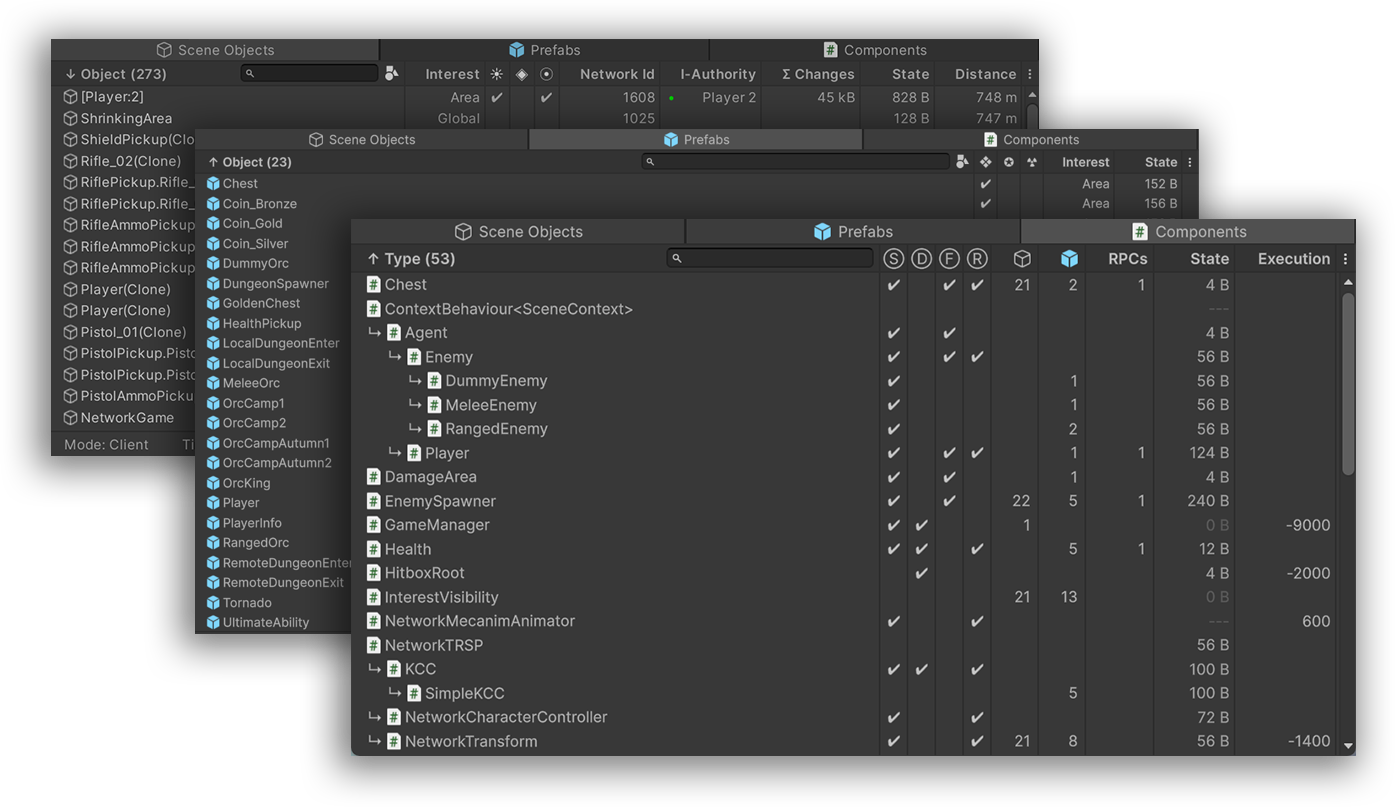
Fusion Inspectorは、Photon Fusionで制作されたプロジェクトの可視化やデバッグを行うことができるツールです。ネットワークオブジェクトやコンポーネントの詳細な調査を、すべてリアルタイムで実行することができます。
Download
| Version | Release Date | Download |
|---|---|---|
| 2.1.0 | 9月 21, 2026 | Fusion Inspector 2.1.0 |
| 2.0.4 | 6月 26, 2026 | Fusion Inspector 2.0.4 |
特徴
- ネットワーク上のシーンオブジェクト・プレハブ・コンポーネントの情報を表示する
- RPCを追跡する — 設定・RPCの送信/受信・イベントログ
- Fusion固有のメソッドやインターフェースの使用状況を追跡する
- ネットワークステートのサイズとトラフィック全体を監視する
- シーンオブジェクトとプレハブのコンポーネント使用状況を把握する
- ネットワークオブジェクトの設定ミスを検知する
- 再生中のリアルタイム測定
- 強力なソート機能とフィルター機能
概要
Fusion InspectorはエディターメニューのTools => Fusion => Inspectorから利用可能で、次の4つのセクションを提供しています。
- Scene Objects - 現在のシーンにあるすべてのネットワークオブジェクトの設定と実行時の統計を表示する
- Prefabs — すべてのネットワークオブジェクトのプレハブの設定を表示する
- Components —
NetworkBehaviourを継承したすべてのスクリプトを表示する - RPCs —
NetworkBehaviourスクリプトで宣言されたすべてのRPCメソッドと、その設定や(実行時に記録された)RPCイベントを表示する
NetworkBehaviour スクリプトで宣言されたすべての RPC メソッド、その設定、および(実行時に記録された)RPC イベントを表示します。
すべてのセクションは、編集時と再生時のどちらでも完全に機能します。再生時には、Scene Objects/Components/RPCsは追加の情報と統計を提供します。
💡 複数のRunnerがアクティブ(例:マルチピアモード)な場合、ヘッダーにはRunner選択ボタンが表示されます。そして選択したRunnerの、Scene Objects/RPCイベント/実行時の統計情報が表示されます。
💡 このアドオンは、Fusion Inspectorに素早くアクセスできるように、ツールバーオーバーレイも提供しています。

Scene Objects
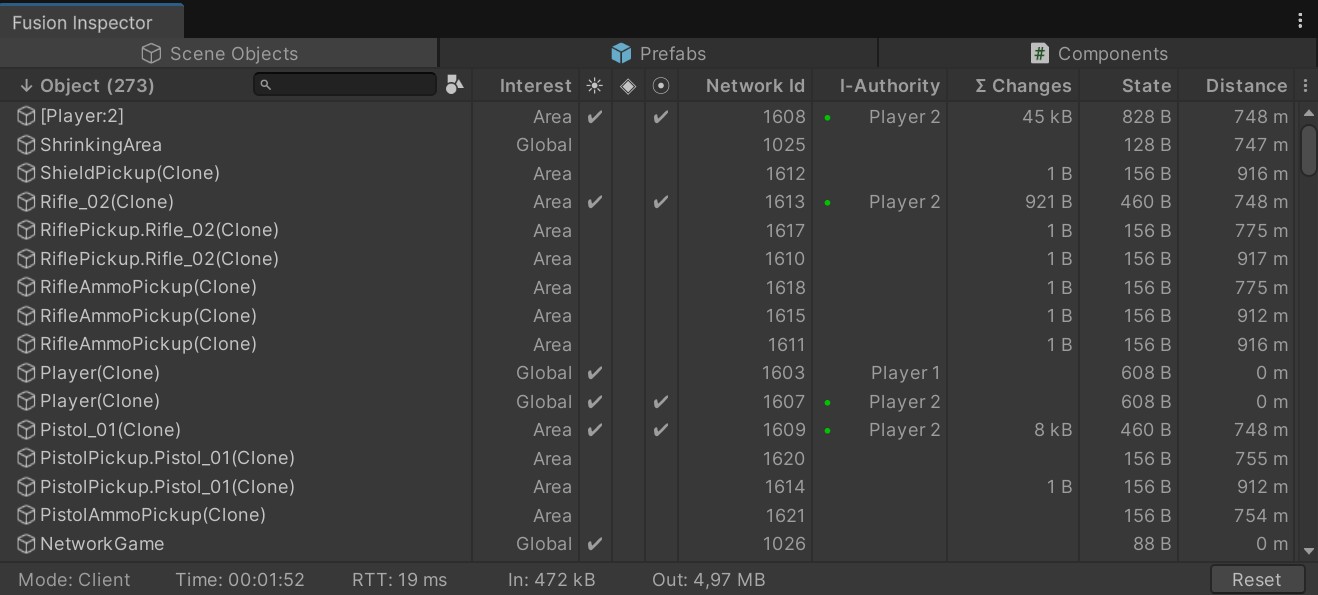
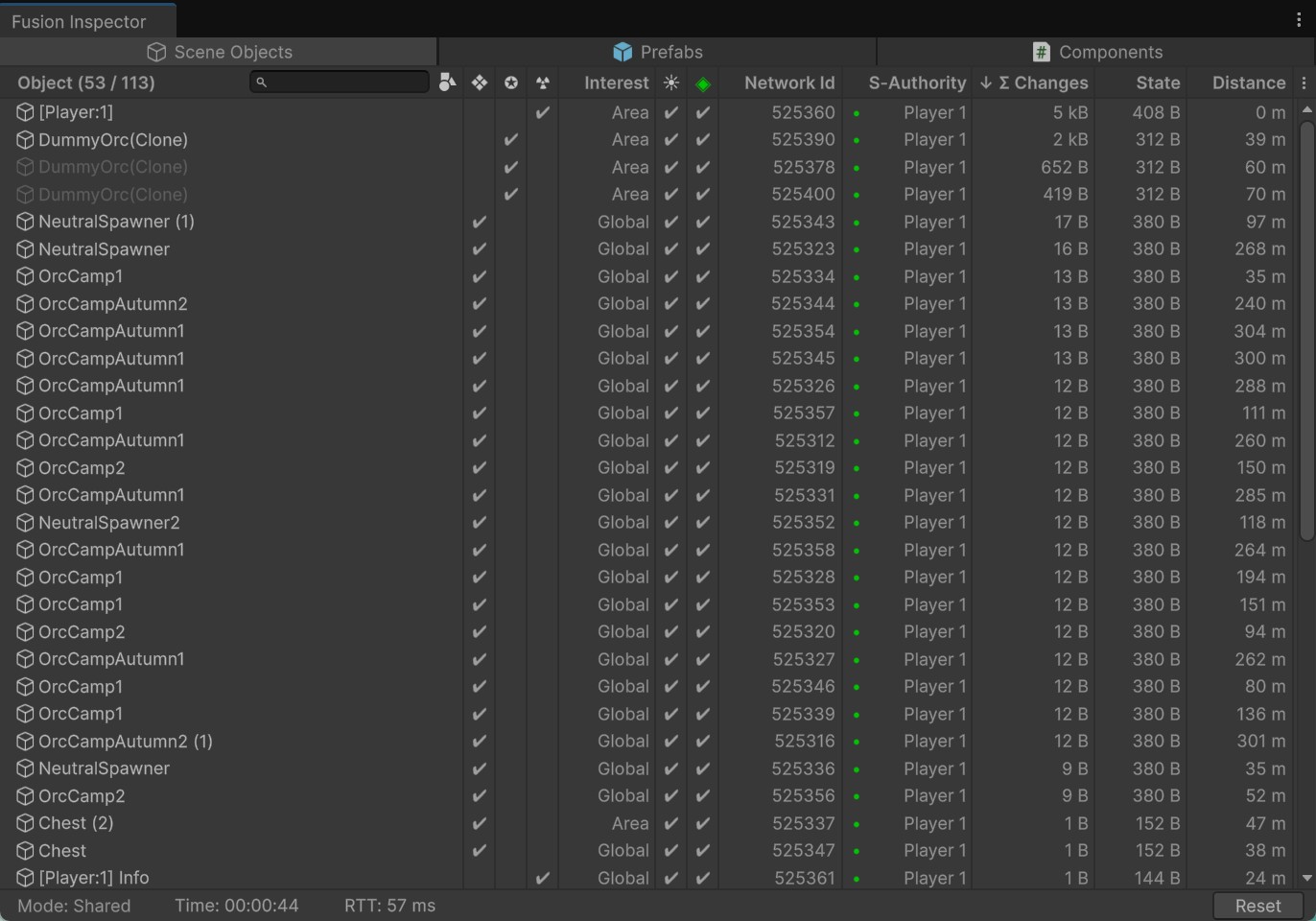
Scene Objectsセクションは、現在ロードされているシーンに存在するすべてのネットワークオブジェクトを表示します。
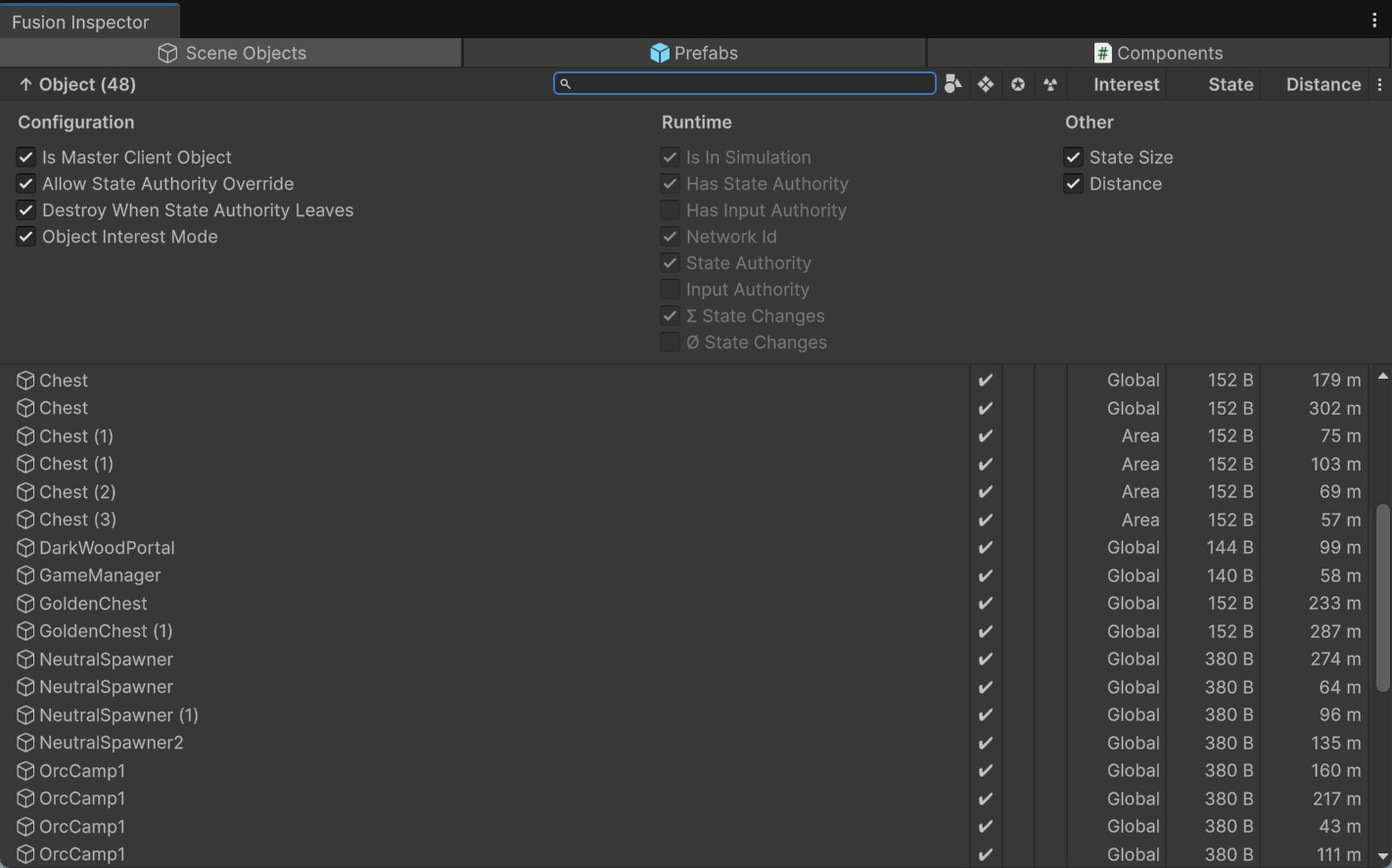
利用可能な項目
- Object 参照(ダブルクリックで選択)
- Configuration (ネットワークオブジェクトで設定可能なプロパティ)
- Runtime (アクティブなセッション中の情報表示)
- Networked State Size オブジェクト全体のサイズ
- Distance プレイヤーオブジェクト(もしあれば)/メインカメラ/エディターカメラからの距離
- Local player indicators - オブジェクトの状態権限/入力権限を示す緑/黄色の点、緑色のプレイヤーラベル
- Total 合計値
- Object Name Filter
- Filter By Components
- Quick filter actions コンテキストメニュー(マウス右クリック) - ヘッダー下のバーに、権限プレイヤー・関心モード・オブジェクト名・アクティブなフィルターの表示
- Field Selectors (上図のようにして開く)
ユースケース
- プレハブ化されていないネットワークオブジェクトの監視 - 共有モード関連のプロパティ・オブジェクトインタレストモード・オブジェクト全体のネットワークステートサイズ
- 特定オブジェクトに対する簡易的な距離ベースのチェック - 例えば、現在のカメラ位置から50m以内など
- 共有モードにおける状態権限チェックや、ホストモードにおける入力権限チェック
- 状態変更の総量の追跡 - 大量のトラフィックを生み出しているオブジェクト(例:落下中のオブジェクト)の把握
- 状態変更の平均量の追跡 - 局所的な状態変更スパイク(例:特定のゲームプレイイベント中)の把握
- コンポーネント型・NetworkId・距離に基づく高速なオブジェクト検索
オブジェクトの選択
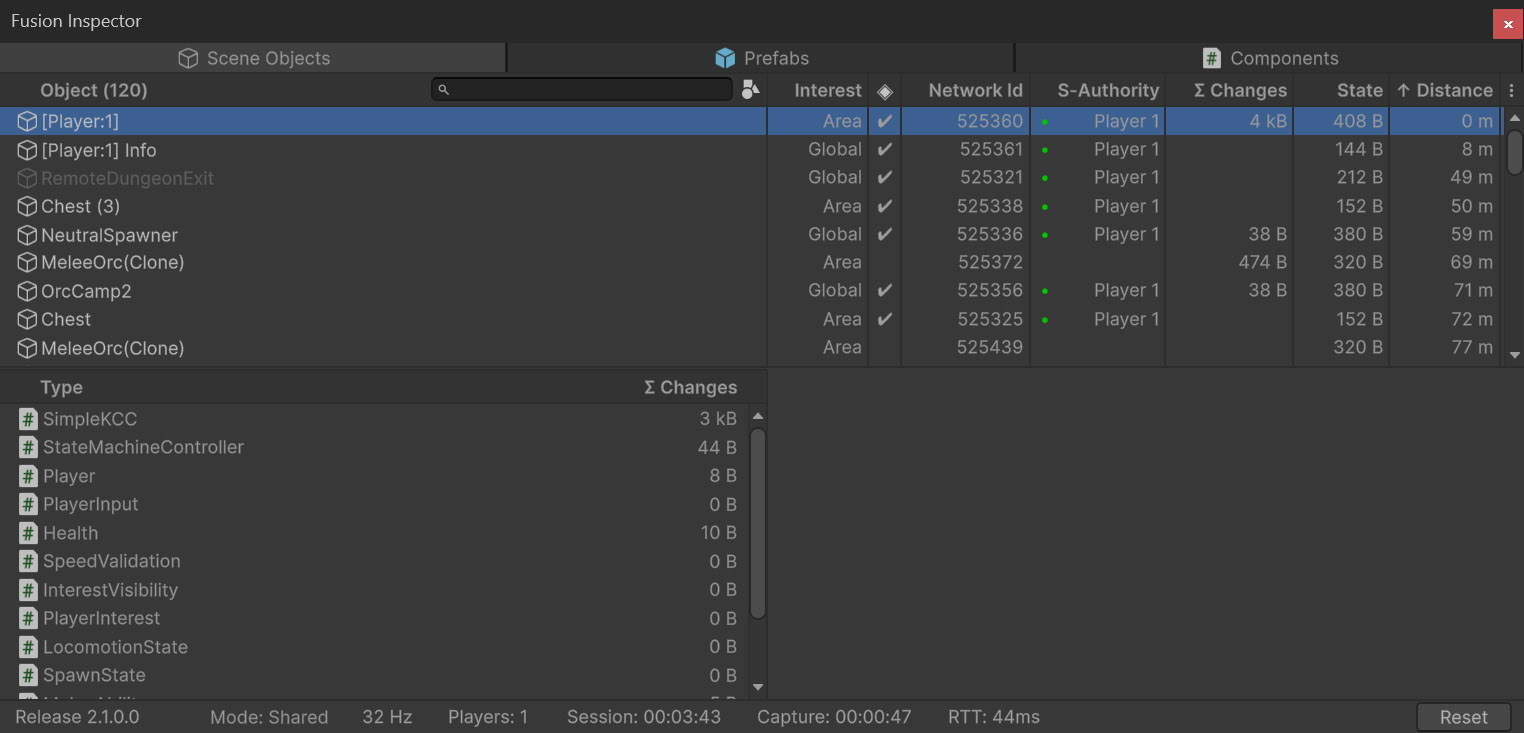
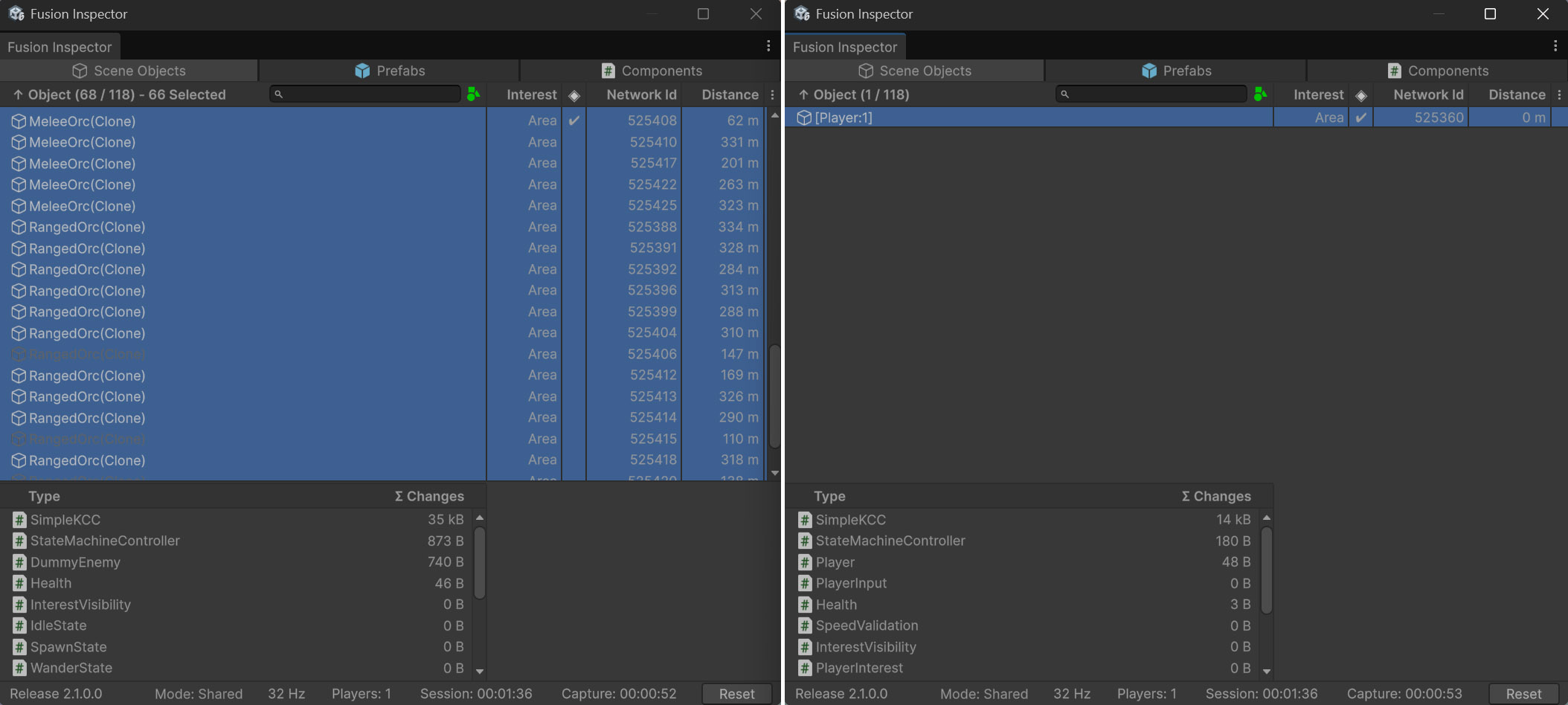
Scene Objectsセクションでは、オブジェクトの選択(Ctrl/Shiftキーで複数オブジェクト選択)をサポートしています。オブジェクトを選択すると、新規ウィンドウが開き、詳細な情報が表示されます。編集時はコンポーネントのステートサイズ、実行時はコンポーネントの状態変更が表示されます。この機能を使用すると、特定のオブジェクトに対して、NetworkBehaviourの変更箇所や変更頻度を絞り込むことが可能です。
Prefabs
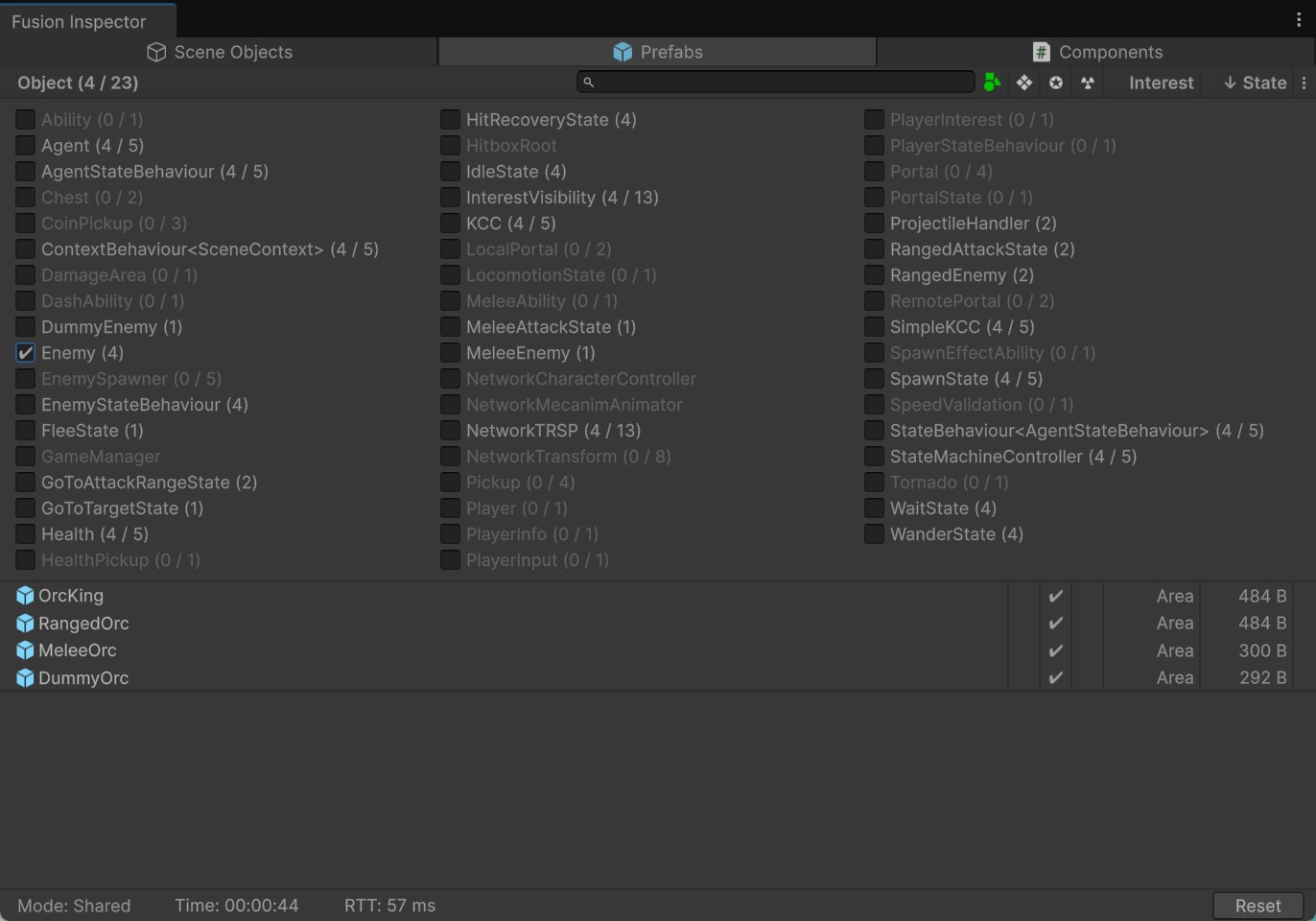
Prefabsセクションは、すべてのネットワークオブジェクトのプレハブを表示します。
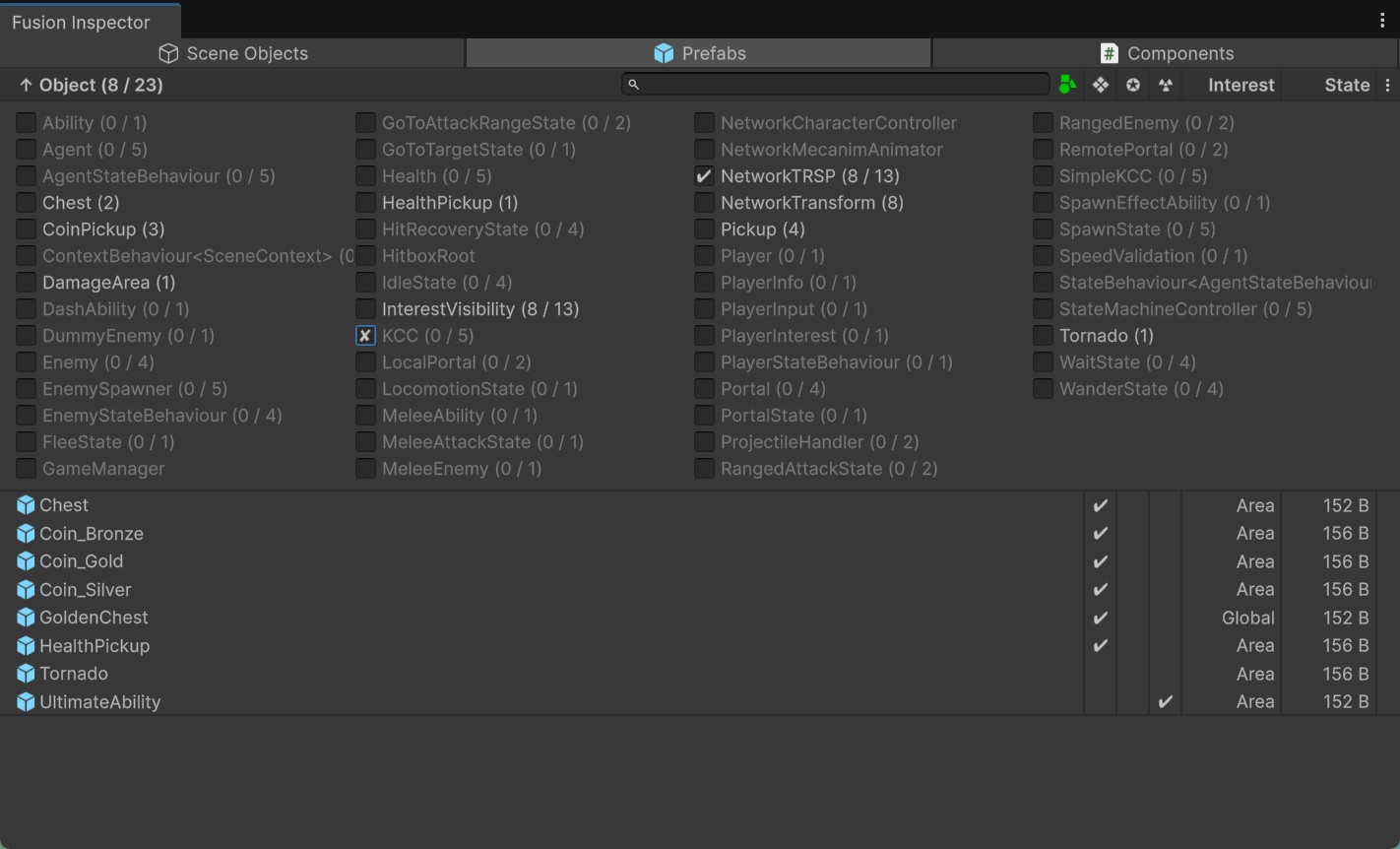
利用可能な項目
- Object 参照(ダブルクリックで選択)
- Configuration (ネットワークプロパティで設定可能なプロパティ)
- Networked State Size オブジェクト全体のサイズ(スポーン時想定)
- Total 合計値
- Object Name Filter
- Filter By Components (上図のようにして開く)
- Quick filter actions コンテキストメニュー(マウス右クリック) - 関心モード・オブジェクト名
- Field Selectors
ユースケース
- ネットワークオブジェクトのプレハブの監視 - 共有モード関連のプロパティ・オブジェクトインタレストモード・オブジェクト全体のネットワークステートサイズ
- コンポーネント型に基づく高速なオブジェクト検索
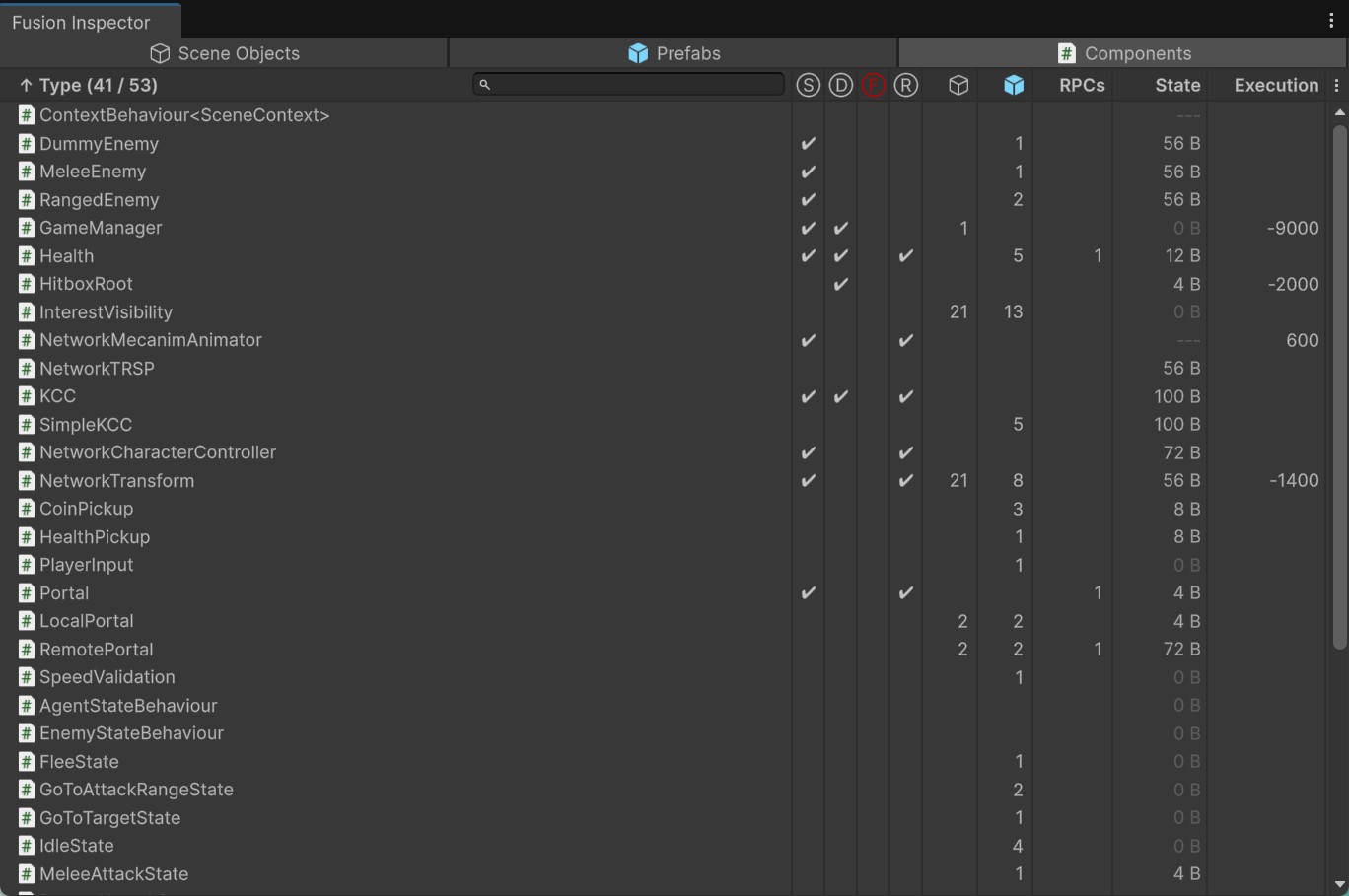
Components
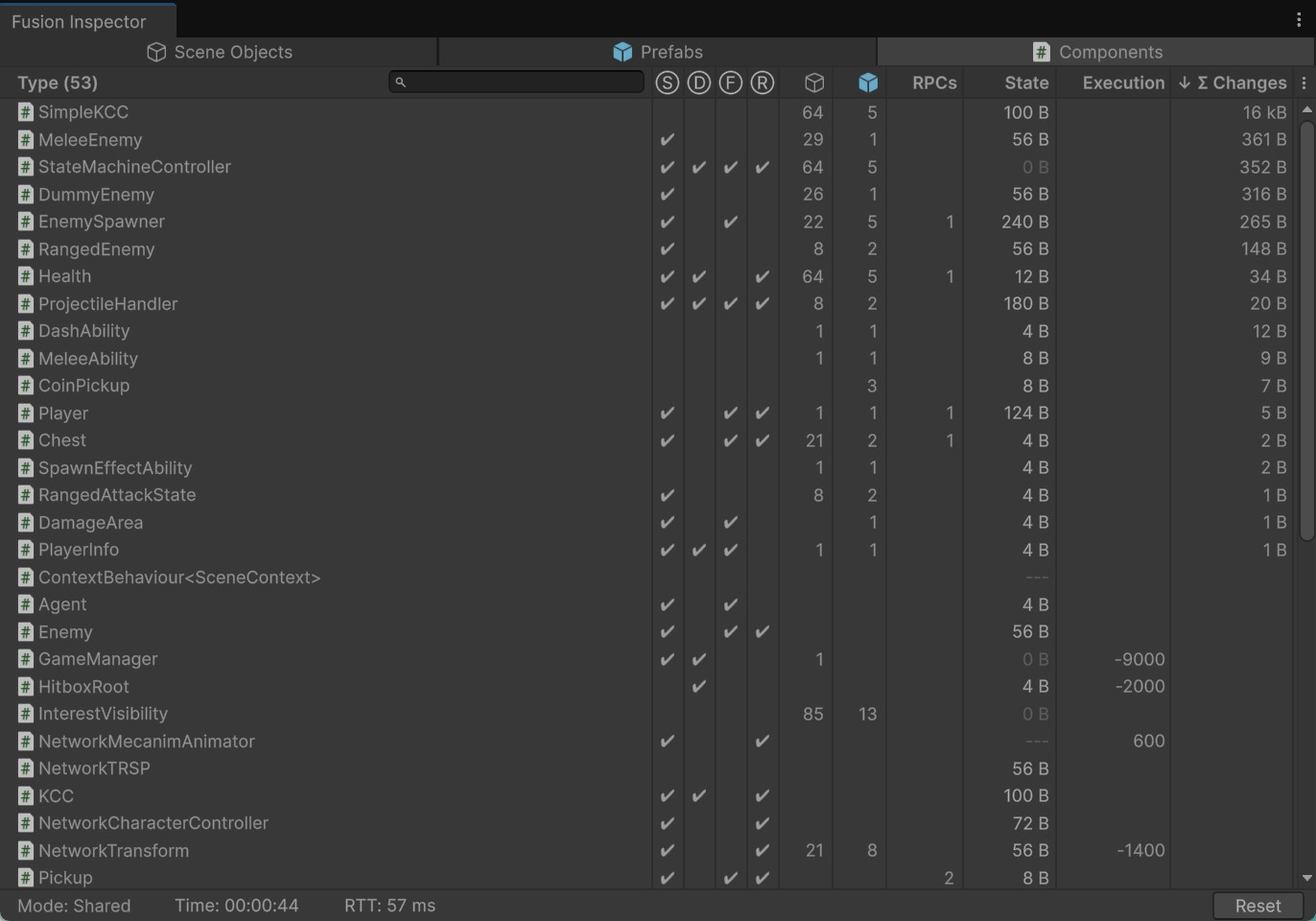
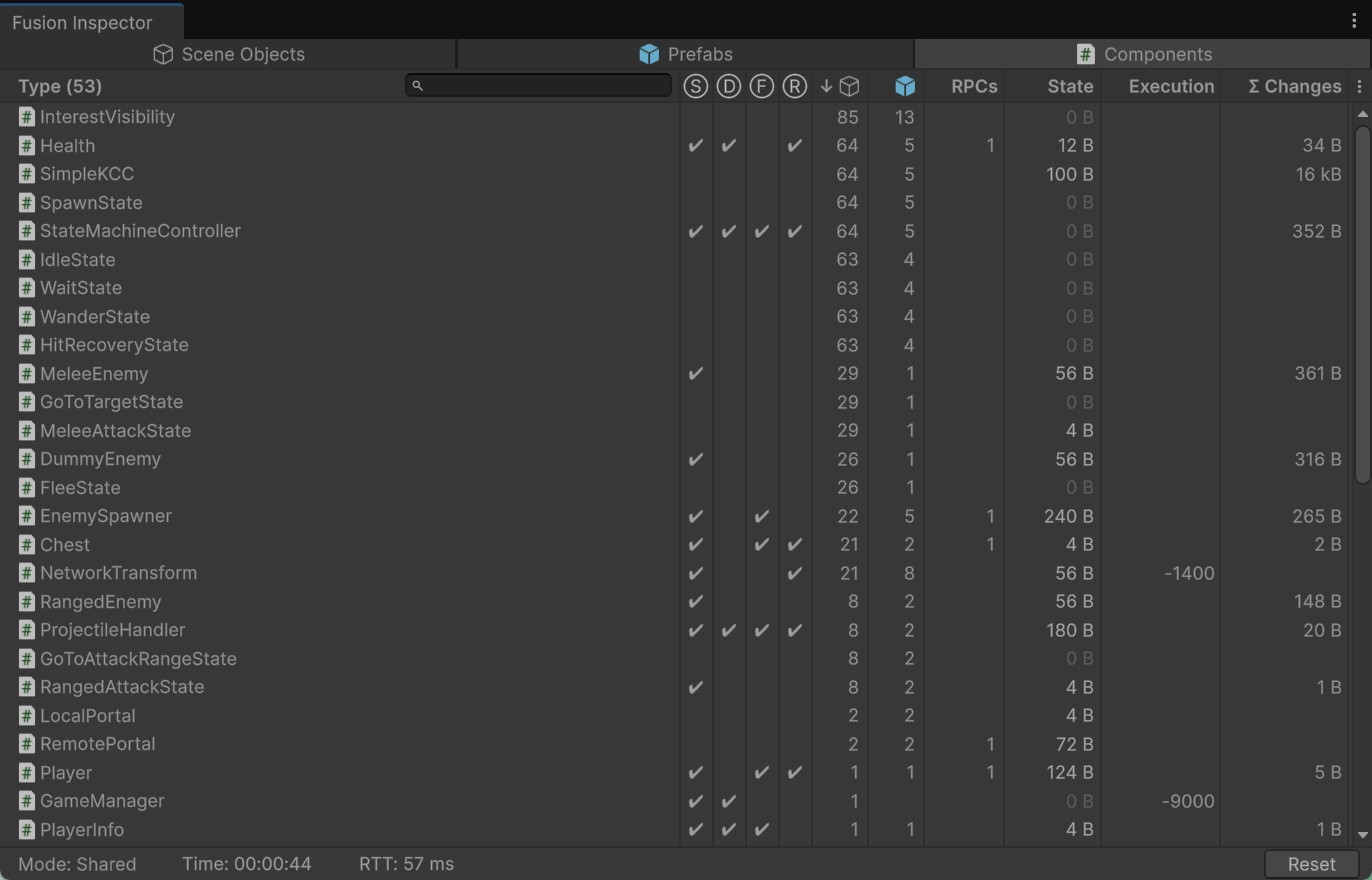
Componentsセクションは、NetworkBehaviourを継承したすべてのコンポーネントの詳細なビューを提供します。
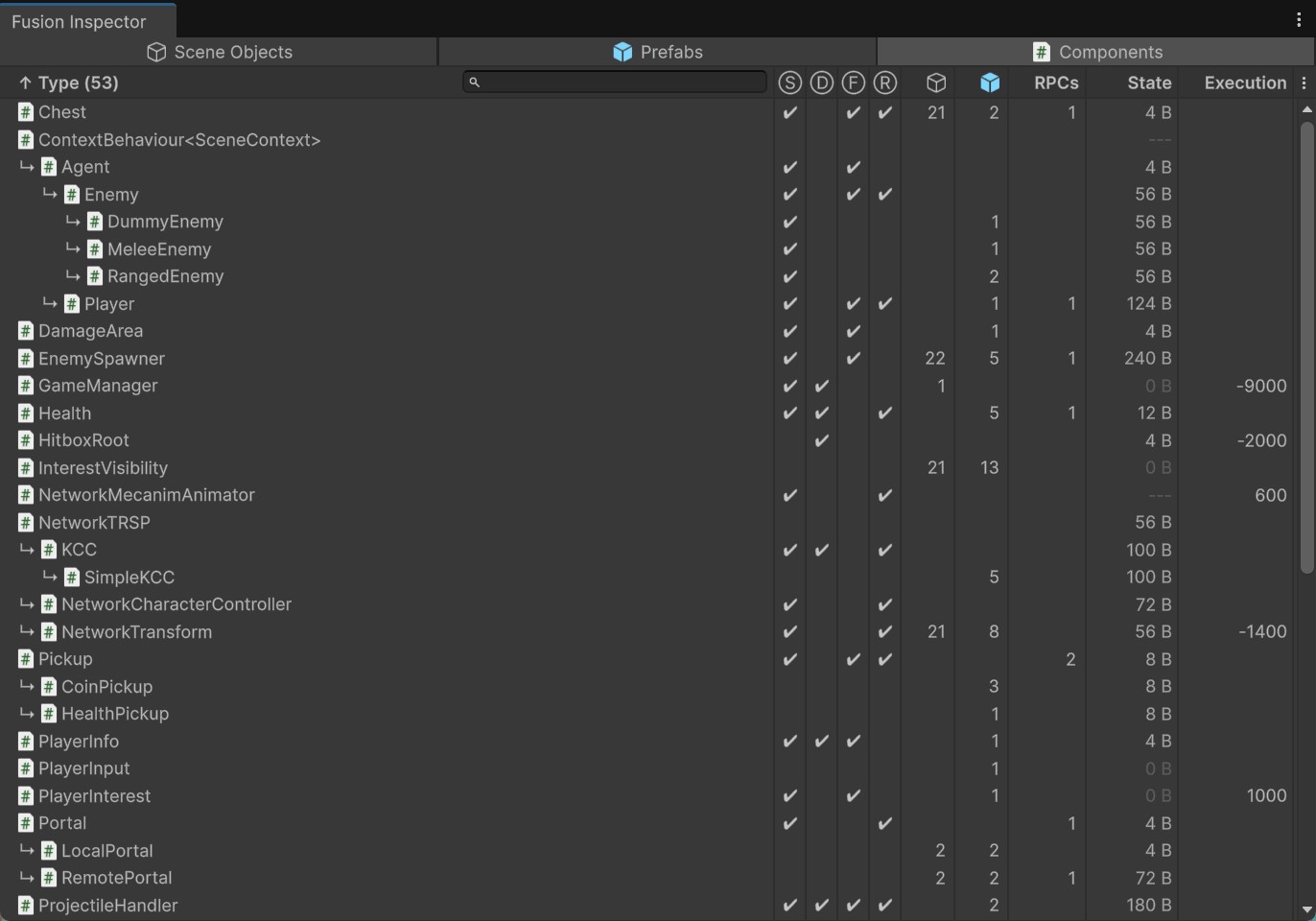
利用可能な項目
- Type 名前(ダブルクリックでスクリプトを選択)
- Fusion Method オーバーライド -
Spawned()・Despawned()・FixedUpdateNetwork()・Render() - Fusion Interface 実装 -
ISimulationEnter・ISimulationExit・IAfterHostMigrationなど - Script Metrics:
- コンポーネントを使用しているシーンオブジェクトの数
- コンポーネントを使用しているプレハブの数
- コンポーネントで宣言されているRPCの数
- Networked State Size コンポーネントのサイズ
- Execution Order スクリプトの実行順序
- Type Name Filter
- Field Selectors
ユースケース
- コンポーネントの監視 - ネットワークステートサイズ・実行順序
- Fusionのメソッド・インターフェース・RPCの使用状況の概要
- コンポーネントごとの状態変更の総量の追跡 - どのコンポーネントが多くのトラフィックを生み出しているかを素早く把握
- 状態変更の平均量の追跡 - 局所的な状態変更スパイクの把握
- 様々なシーン上でリアルタイム実行時(再生中)、シーンオブジェクトのコンポーネントの一般的な調査
RPCs
Fusion Inspector 2.1の新機能
RPC追跡機能は、2つのセクションに分かれています。1つはNetworkBehaviourスクリプトで宣言されたすべてのRPCメソッドの概要を含むRPCs、もう1つは記録されたRPCイベントを時系列でまとめたRpcs - Logです。
Overview
Overviewビューでは、RPCメソッドごとに、設定と送信/受信の統計情報が表示されます。
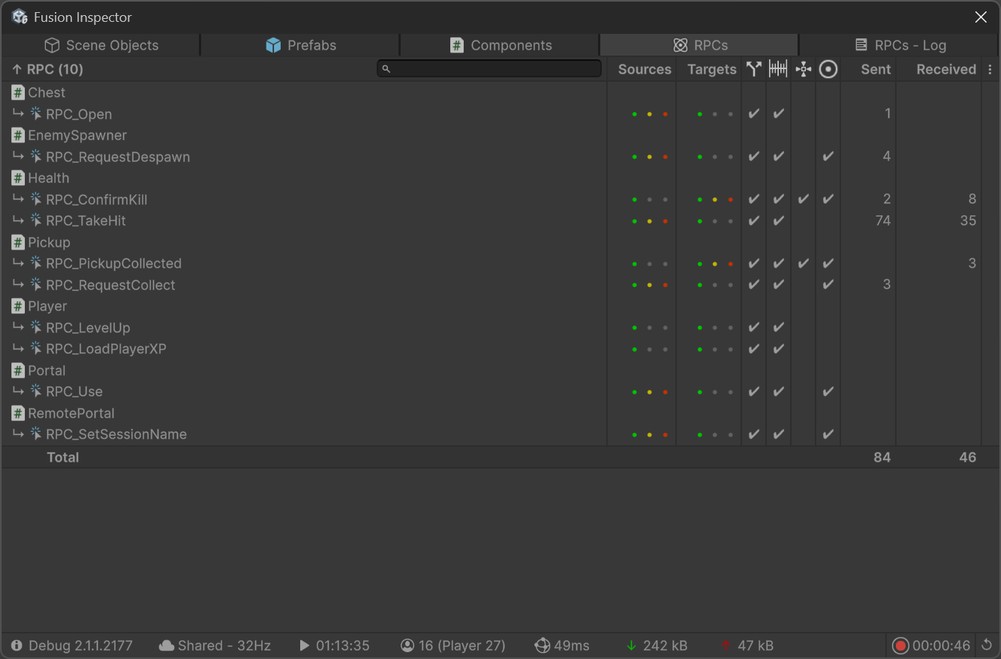
利用可能な項目
- Type 名前(RPCが宣言されたコンポーネント)
- RPC メソッド名(ダブルクリックでRPCが宣言されたスクリプトを開く)
- Configuration - Is Reliable, Is Tick Aligned, Has Player Target, Invoke Local (アイコンとチェックマークで表示)
- Sources - RPC呼び出し可能な
RpcSources(緑 = StateAuthority、黄 = InputAuthority、オレンジ = Proxies、グレー = excluded) - Targets - RPCが実行される
RpcTargets(緑 = StateAuthority、黄 = InputAuthority、オレンジ = Proxies、グレー = excluded) - Sent / Received カウンター(再生時)
- Total 合計値
- Type/RPC Name Filter
- Field Selectors
Log
Logビューでは、現在/選択されたNetworkRunnerで記録されたRPCイベントが時系列で表示されます。
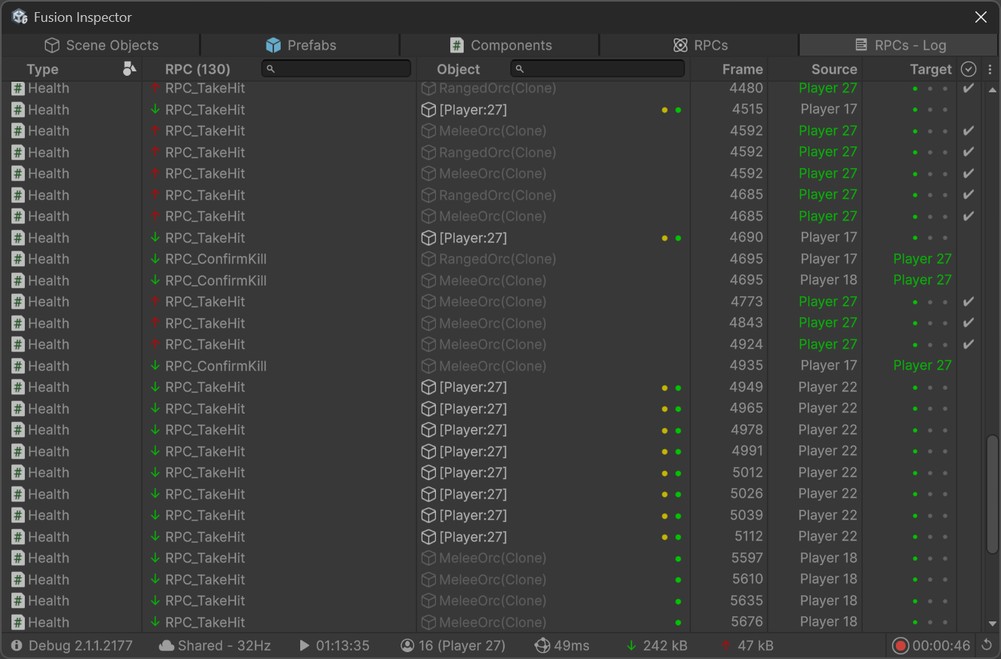
利用可能な項目
- Direction 矢印で表示 - ↑ ローカルピアから送信、↓ リモートピアから受信
- Type と RPC の名前
- Object RPCが実行された対象(インスタンスRPCのみ、デスポーンされたオブジェクトは薄く表示)
- Frame RPCが記録されたフレーム
- Tick RPCを送信/実行したティック
- Source - RPCを呼び出したプレイヤー
- Target - RPCの対象となったプレイヤー(
[RpcTarget]パラメーター)、または宣言されたRpcTargets - State / Input Authority 発火時のオブジェクトの権限
- Result - RPCの送信/実行のチェックマーク、失敗した詳細な理由を含む赤バッテン
- Per-column filters
- Field Selectors
フィルタリングと選択
- プレイヤー/オブジェクト/RPC名を右クリックすると、クイックフィルター操作が表示されます。そこから、特定プレイヤー(任意の列)・特定オブジェクトインスタンス・オブジェクト名・RPC名によるフィルタリングが可能です。
- アクティブなフィルターは、ヘッダー下のバーに削除可能な項目として表示されます。
- イベントをクリックすると、そのイベントが選択され、同じオブジェクトのすべてのイベントがハイライト表示されます。これは、フィルタリングを行わずに単一のオブジェクトを追跡するのに便利です。
ユースケース
- 通信量の多いRPCの特定 - Sent/Receivedでソートすると、トラフィックの大部分を占めるメソッドが明らかになります。
- RPC設定の確認 - 送信元・送信先・信頼性・ローカル呼び出しを一目で確認できます。
- RPC配信のデバッグ - Result列には、RPCが送信されなかった理由(関心領域外の対象・権限不足など)が表示されます。
- 特定のゲームプレイイベント周りで発火するRPCの正確なシーケンスを調査できます。
💡 RPCイベントは、Fusion Inspectorウィンドウが1つ以上開いている間のみキャプチャされます。ログはNetworkRunnerごとに記録され、再生するごとにクリアされます。フッターのリセットボタンから、手動でクリアすることも可能です。
インタラクション
ほとんどのUI要素にはツールチップがあり、いくつかの追加機能を提供しています。クリックで利用可能な機能のリストは次の通りです。
- Object/Type - シーンオブジェクト/プレハブ/スクリプトの場所を指し、ダブルクリックで選択する
- Icon Field ヘッダー - 対応する項目のフィルターを切り替える
- デフォルト - すべて表示する
- 緑 - チェックが付いた要素のみを表示する
- 赤 - チェックが付いていない要素のみを表示する
- Name Field ヘッダー - フィールド値のソートを切り替える(昇順/降順)
- # of Scene Objects 値 - シーンオブジェクト選択のコンテキストメニューを開く
- # of Prefabs 値 - プレハブ選択のコンテキストメニューを開く
- # of RPCs 値 - RPC選択のコンテキストメニューを開く(RPCが宣言されたスクリプトのエディターを開く)
- オブジェクト・コンポーネント・スクリプト・RPC・プレイヤーの値を右クリックすると、コンテキストメニューが開き、コピー操作やクイックフィルター操作が可能
ネットワークオブジェクトやプレハブは、逆引き検索も可能です。ヒエラルキー上のゲームオブジェクト/プロジェクト内のプレハブを右クリックして、Select in Fusion Inspectorを選択してください。
使用例
上記で説明した操作を行ったスクリーンショットを示します。
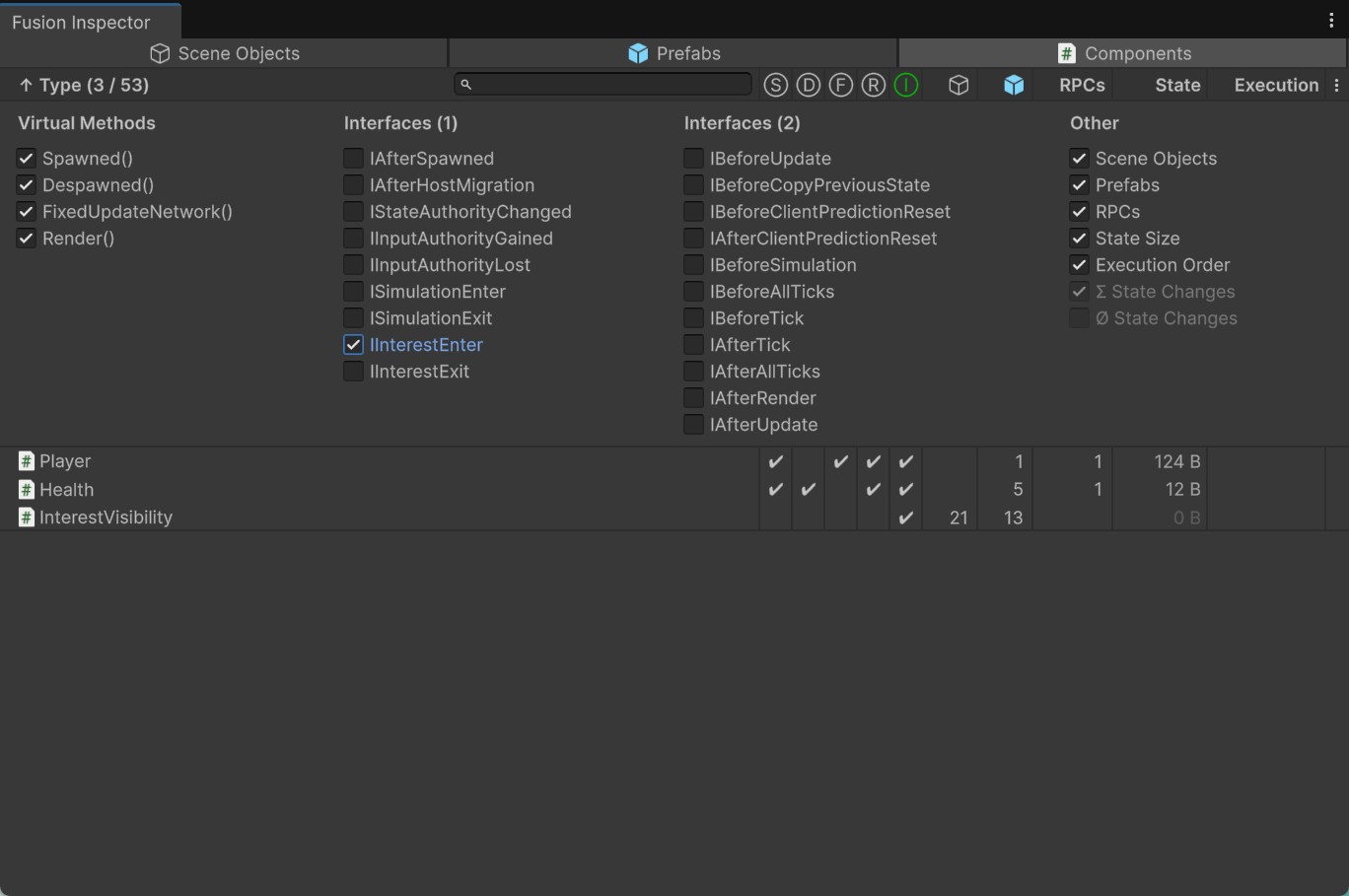
アドバイス
このアドオン利用時、いくつかの便利なアドバイスを以下に示します。
- デフォルトでは、Inspectorはユーティリティウィンドウとして作成されるため、常に上部にあり、ドッキングすることはできません。ドッキングできるようにするには、
Player SettingsのScripting Define SymbolsにFUSION_INSPECTOR_DOCKEDを追加してください。 - ドッキング有効時は、同時に複数のウィンドウを開けるため、それぞれの固有ビューを持つことができます。
- このツールは、すべてのオブジェクトを毎フレーム反復して統計を取集します。これはCPUに悪影響を与え、特に数千のオブジェクトの反復や数百のGUI要素の描画が発生する場合には顕著になります。
- RPCイベントログは、設計上、プレイセッション全体を通して蓄積されます。調査を開始する前に発生したイベントを遡って確認することが可能になっていますが、RPCのトラフィックが集中する長時間のセッションではメモリ使用量が増加するため、フッターのリセットボタンを使用してログをクリアしてください。
以下の画像は、Fusion Inspectorのインスタンスを2つ立ち上げて、敵NPC(左側)とプレイヤー(右側)のネットワークステートの変更を比較しています。複数インスタンスを有効にするには、Scripting Define SymbolsにFUSION_INSPECTOR_DOCKEDを追加する必要があります。
Last updated on
Back to top